Quick Start Guide: ProCall Mobile
| Aktualisierungsstand | Juli 2026 |
|---|---|
| Produktrelevanz | estos ProCall Mobile for Android estos ProCall 8 Enterprise Server |
Unterwegs mit ProCall verbunden
Diese Kurzanleitung erklärt die wichtigsten Funktionen von estos ProCall Mobile für iOS und Android sowie deren Nutzung auf Smartphone und Tablet.

ProCall Mobile Versionen
Der Funktionsumfang ist abhängig von der zugrunde liegenden ProCall Enterprise Version.
Mit ProCall Mobile können Sie unterwegs auf Ihrem Smartphone oder Tablet auf Kontakte, Kommunikationsfunktionen und Geräte aus Ihrer ProCall Enterprise Umgebung zugreifen und diese nutzen.
Unterstützte Smartphone Betriebssysteme
estos ProCall Mobile steht für die Smartphone-Betriebssysteme Android und Apple iOS zur Verfügung und kann via Apple App Store bzw. Google Play bezogen werden:
| ProCall Mobile for iOS | ProCall Mobile for Android |
|---|---|


Grundsätzlich gelten die Regelungen zu unterstützten Smartphone-Betriebssystemversionen:
- ProCall Mobile for iOS wird für die aktuelle iOS-Version sowie die vorherige Hauptversion unterstützt.
- ProCall Mobile for Android wird für die aktuelle Android-Version sowie die zwei vorherigen Hauptversionen unterstützt.
Welche Betriebssystemversionen im Detail unterstützt werden, finden Sie in den Systemvoraussetzungen Ihrer eingesetzten ProCall Enterprise Version.
Die unterstützten Smartphone-Betriebssystem-Versionen finden Sie unter ProCall 8 Enterprise Systemvoraussetzungen - Android und ProCall 8 Enterprise Systemvoraussetzungen - iOS.
App-Berechtigungen

App-Berechtigungen
Um Kommunikationsaktionen auszuführen oder Kontakte anzuzeigen, benötigt ProCall Mobile Zugriff auf z. B. Kamera, Kontakte, Mikrofon, Telefon, Speicher.
Anmelden
Die Anmeldung erfolgt abhängig von der eingesetzten Infrastruktur und den Einstellungen Ihres Unternehmens.
Dafür benötigen Sie für die Anmeldung und Authentisierung
- ProCall Enterprise Zugangsdaten (Benutzername, Passwort)
- die Adresse des UCServers (UCServer Web Service URL),
- oder Ihre UCConnect ID

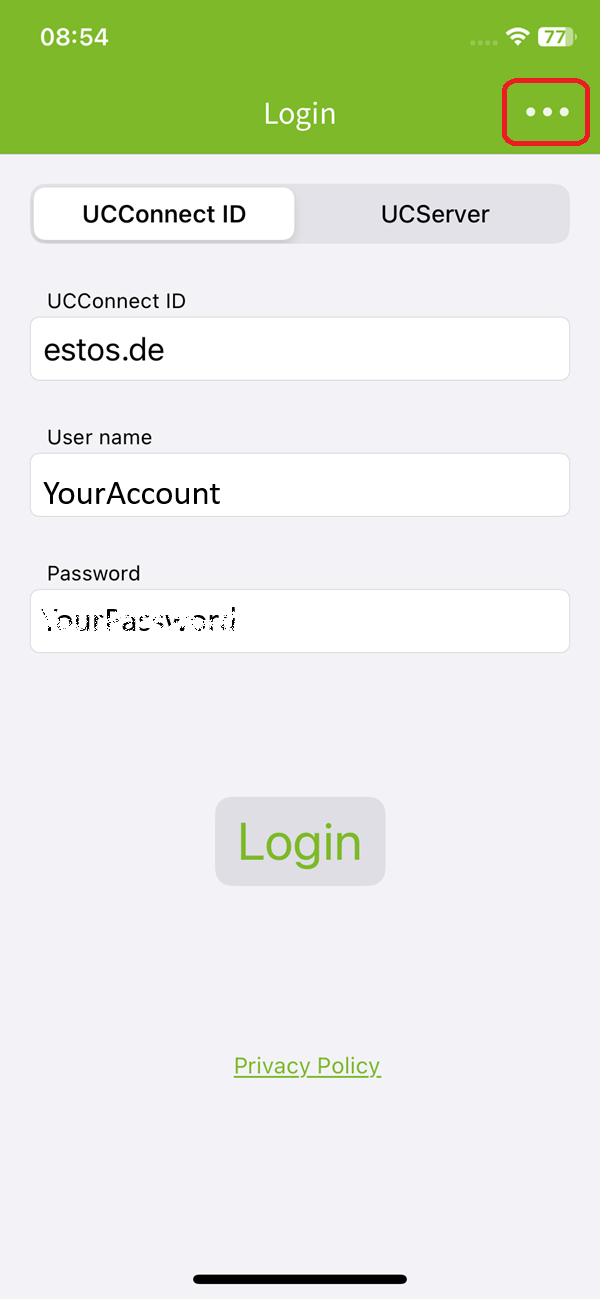
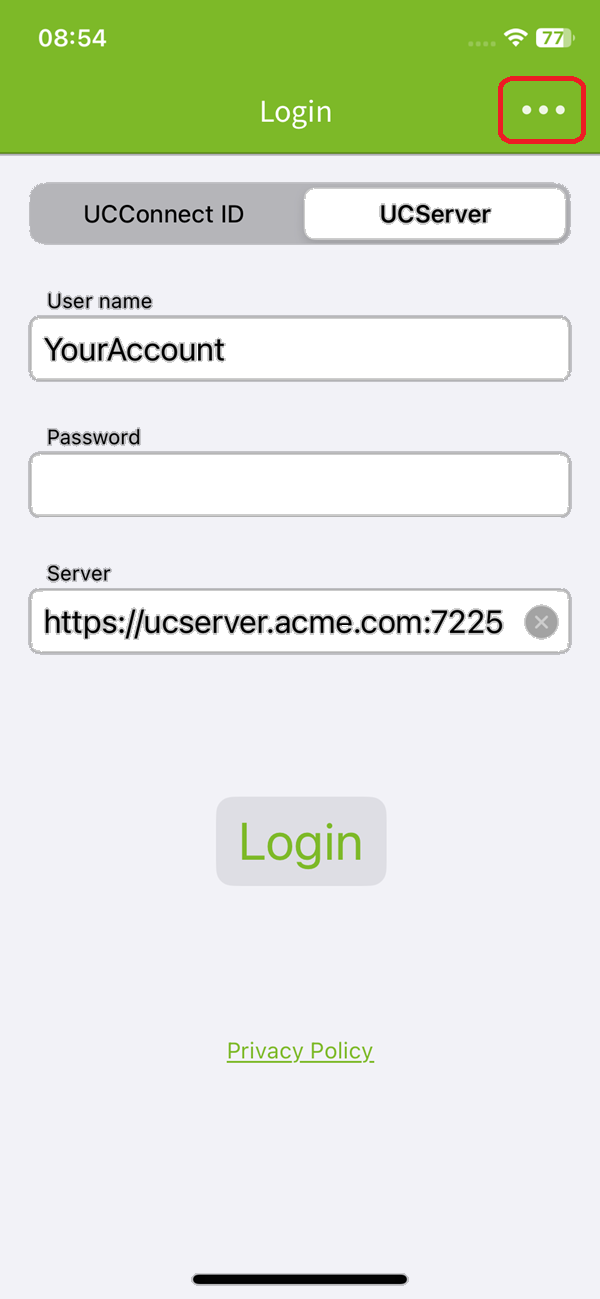
Wählen Sie bei der Anmeldung entweder „UCConnect ID“ oder „UCServer“, je nachdem, welche Informationen Sie erhalten haben.
Beispiel Screenshots ProCall Mobile Anmeldung/Login mit Angabe der UCConnect ID oder mit Angabe der UCServer Server Adresse
Hinweis zur ersten Anmeldung
Öffnen Sie nach der Anmeldung zuerst den "Ich"-Bereich, Dort können Sie Präsenzstatus, Benachrichtigungen und Leitungen einrichten.
Sprache auswählen
ProCall Mobile unterstützt mehrere Sprachen.
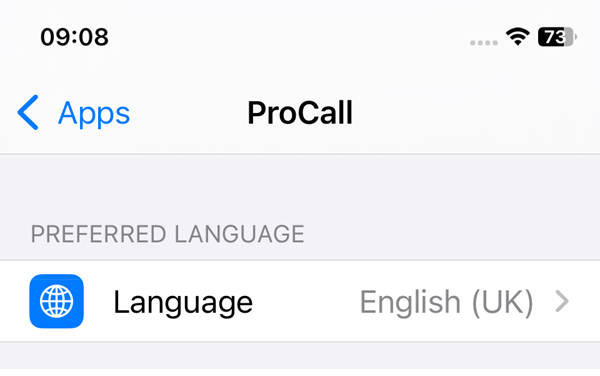
Die App verwendet standardmäßig die Spracheinstellung Ihres Smartphones oder Tablets. Alternativ können Sie für die App eine eigene Sprache festlegen.
Beispiel Screenshot ProCall Mobile Sprache einstellen
Nichts verpassen: Benachrichtigungen
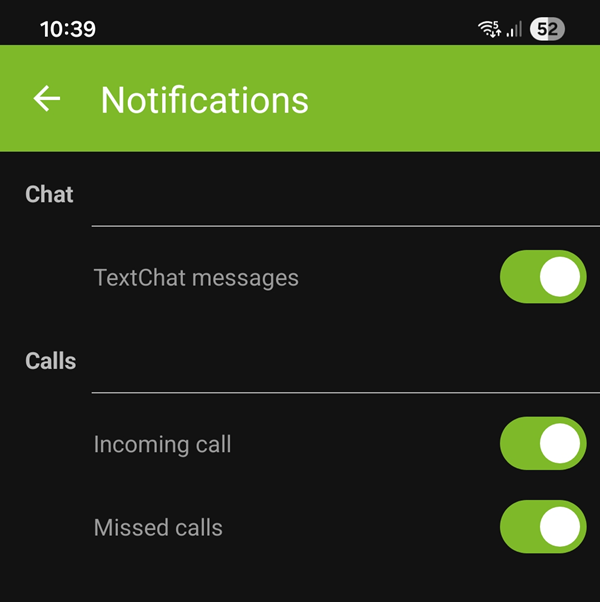
Sie können Push-Benachrichtigungen für folgende Ereignisse aktivieren oder deaktivieren:
- neue Chats
- eingehende Anrufe
- entgangene Anrufe
Die Einstellungen finden Sie im "Ich"-Bereich.
Beispiel Screenshot ProCall Mobile - Einstellungen im "Ich" Bereich: Benachrichtigungen/Notifications
Beispiel Screenshot - Benachrichtigung in ProCall Mobile
Benachrichtigungen
Benachrichtigungen können nur erfolgen, wenn Sie der "Push"-Policy zugestimmt haben.
Dies muss ggf. von administrativer Seite erfolgen.
Kontakte
Kontakt bearbeiten
- Kontakt hinzufügen / löschen
- zu Favoriten hinzufügen / aus Favoriten löschen
- Gruppenzugehörigkeit ändern
- Kontakt mehreren Gruppen zuweisen
- Berechtigungen ändern
- Kontaktdetails senden
- Kontaktdetails in das Smartphone Adressbuch übernehmen
Gruppen erstellen / umbenennen
über ProCall Desktop for Windows
Letzte Kontakte
Kontakte, mit denen Sie kürzlich kommuniziert haben
Kontaktdetails
Kontaktdetails oder das Ergebnis einer Suche bieten Ihnen zusätzliche Informationen zum Kontakt wie z. B.
- Adressdaten
- Telefonnummern
- anstehende Termine
- E-Mail Adresse
- IM Adresse
- Datenquelle
- Gruppenzuordnung
- Berechtigungsstufe
Kontakt suchen
- in allen verfügbaren Kontaktdatenbanken
- Suchergebnisse nach Datenquelle sortiert
Kontakt hinzufügen
- in Datenquellen suchen
- manuell eingeben
- Berechtigungsanfrage senden (Federation)
Präsenz-Status Ihrer Kontakte

Den Präsenz-Status ändert jeder User selbst manuell, oder er wird nach definierten Regeln z. B. über Telefonie-Dienste oder Kalendereinträge gebildet.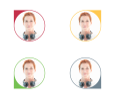
 Anwesend/Verfügbar
 Beschäftigt/im Gespräch/im Termin
 Abwesend (online)
 Nicht stören
  Inaktiv
 Abwesend (Offline)
Informationen zur Leitung / Leitungsanzeige
 Leitung frei
 Rufumleitung aktiv
 Anrufschutz aktiv
Weitere Infos zum Kontakt

 Über ProCall Mobile App angemeldet
 Infos zu Terminen / Kalendereinträgen
 Information zum Status
 Federation Kontakt
Kommunikationsaktionen
Die verfügbare Auswahl ist abhängig von den zur Verfügung stehenden Leitungen/Geräten, Präsenzstatus und Berechtigungen.
- TextChat
- AudioChat
- VideoChat
- Leitung / Gerät auswählen
- Softphone nutzen
- Anruf starten (über Standard-Leitung)
- Tastenfeld nutzen / DTMF-Wahl (Nummer manuell eingeben)
Chats
Hier sehen Sie den Chat-Verlauf und können mit Ihren Kontakten einen TextChat starten.
Der Chat kann entweder über die Kontaktdetails, das Journal oder über Chats gestartet werden.
Neben reiner Textnachricht können Sie hier auch Emojis  verwenden und Inhalte teilen - Dateien senden (über das Büroklammern-Symbol 📎 zum Versenden auswählen).
Zustellstatus
 Nachricht wurde verschickt
 Nachricht wurde zugestellt
 Nachricht wurde gelesen / geöffnet
Weitere Aktionen
- TextChat an mehrere Teilnehmer starten (GruppenChat)
- Kontaktdetails aufrufen
- Inhalte teilen: Dokumente/Fotos/Videos im Chat versenden
- Antworten / Weiterleiten
- Speichern unter...
- Suchen nach Chats mit bestimmtem Textinhalt
Anrufe
- Überblick über Ihre Kommunikations-Aktionen
- AudioChats
- VideoChats
- Telefonate
- Gesprächspartner
Überblick über Ihre Kommunikationsaktionen
- Eingehend/Ausgehend (Inbound/Outbound)
- Extern/Intern
- Erfolgreich/Verpasst
- Datum und Uhrzeit
- Verbindungsdauer/Dauer des Gesprächs
Aus der Anrufliste
- Eintrag als bearbeitet/unbearbeitet markieren
- Kontaktdetails öffnen
- Kommunikationsart wählen und starten
- Journaleintrag löschen
- Nummer wählen/Tastenfeld einblenden (DTMF)
- Anzeige filtern nach Alle anzeigen / unbearbeitet
- Alle als bearbeitet markieren

Ich-Bereich
- Präsenz setzen, Präsenzstatus löschen
- Präsenzprofile verwenden (die in estos ProCall Desktop for Windows eingerichtet sind)
- Notiz setzen, Notiz löschen
- Leitungen verwalten
- Benachrichtigungen verwalten
- Feedback an den Hersteller senden (Logdatei)
- Zertifikate
- Lizenzhinweise
- Version von estos ProCall Mobile und ProCall UCServer
- App beenden/Abmelden
Präsenz-Status verändern
Der Präsenz-Status wird nach definierten Regeln z. B. über Telefonie-Dienste, anstehende Termine gebildet oder von Ihnen manuell gesetzt. Ihre Kontakte sehen Ihren Präsenzstatus und Ihre Notiz (abhängig von erteilten Berechtigungen).
Notiz
Sie können eine Notiz / Abwesenheitsnotiz setzen, um Ihren Anwesenheitsstatus zu kommentieren.
Notiz aktualisieren
Wenn Sie Ihren Präsenz-Status ändern, achten Sie darauf, eine gesetzte Abwesenheitsnotiz entsprechend zu löschen oder zu aktualisieren.
Leitungen verwalten
- Standard-Leitung definieren
- Rufumleitung setzen / entfernen
- Anrufschutz (Do not Disturb) ein / aus
- Remote Office ein / aus
- Smartphone-Leitung umbenennen
Kommunizieren
Kommunikationsfenster
Ankommend
Ausgehend
- Anruf starten
- Softphone nutzen
- AudioChat starten
- VideoChat starten
- Gespräch beenden
Anpassen
- Android Gesprächsfenster vs. ProCall Mobile In-App Gesprächsfenster (nur für Android Geräte)
- ProCall Mobile App: Hinweise zum Android Anrufkonto (empfohlen, nur für Android Geräte)
- Anrufkonto löschen über Geräteeinstellungen
Kommunikationsaktionen
- abhängig von Konfiguration, Geräteoptionen und Berechtigung
- Starten mit der eingestellten Standard-Leitung
- andere Leitungen / Geräte wählbar
Kommunikation starten
- aus der Anrufliste
- aus den Kontakten
Weitere Aktionen
- Mikrofon an/aus (stumm schalten / Mute)
- Lautsprecher an/aus „Freisprechen“
- Kamera drehen
Wissenswert
Verfügbare Optionen
Verfügbare Optionen
Welche
- Leitungen
- Geräte
- Kommunikationsaktionen
Sie wählen können, ist abhängig von Konfiguration und Berechtigung.
Audio/Video-Chat
Audio/Video-Chat
- mit internem oder Federation Kontakt
- Gesprächspartner müssen die passende technische Ausstattung zur Verfügung haben (z. B. Headset, Kamera, Mikrofon)
- Voraussetzung: Berechtigung zur Nutzung von Audio/Video
Softphone-Funktionen
Softphone-Funktionen
- Funktionsumfang abhängig von den unterstützten Funktionen der Telefonanlage
- Voraussetzung: Berechtigung zur Nutzung von Softphone / zugewiesener Leitung
Tischtelefon steuern
Tischtelefon steuern
- Leitung steuern, die einem Tischtelefon („Systemtelefon“, „Telefon am Arbeitsplatz“) und dem Benutzer zugewiesen ist (abhängig von den unterstützten Funktionen der Telefonanlage).
- Kommunikationsgerät ist nicht das mobile Gerät, sondern das mit der Telefonanlage verbundene Telefongerät, zum Beispiel ein Tischapparat oder ein Handset.
- Signalisierung von ankommenden Rufen, wenn das mobile Gerät nicht gesperrt ist und estos ProCall Mobile geöffnet ist und im Vordergrund läuft.
- Voraussetzung: zugewiesene Leitung
Voraussetzung für erfolgreiche Verbindungen
Voraussetzung für erfolgreiche Verbindungen
Aktive Anmeldung und Verbindung zu UCConnect oder UCServer (LAN, WLAN, Internet)
Hinweis
Die Verfügbarkeit von Funktionen ist u.a. abhängig von Systemumgebung, Konfiguration, ProCall Enterprise Version, Geräteoptionen und erteilten Berechtigungen.
Weiterführende Informationen
Erstellen eines Screenshots aus der ProCall Mobile App für Android