Self-hosting von ProCall Web - Einrichtung eines Webservers am Beispiel von Microsoft Internet Information Services (IIS)
Juli 2026
ProCall Web (Preview)

Beispiel-Installationsbeschreibung ohne Anspruch auf Vollständigkeit oder Aktualität
Bitte beachten Sie, dass für Self-Hosting von ProCall Web (Bereitstellung auf eigenen Systemen) u.a. grundsätzlich ein funktionsfähig eingerichteter Webserver vorausgesetzt wird, der kundenseitig in Eigenverantwortung aufgesetzt und betrieben wird und kundenseitig entsprechende Kenntnisse, Infrastruktur und Berechtigungen voraussetzt.
Da es sich hier um eine Drittanbieter-Komponente handelt, die nicht von estos betrieben oder bereitgestellt wird, können wir keine Verantwortung dafür übernehmen, dass die folgende Beschreibung vollständig oder aktuell ist.

Aus den hier dargestellten Informationen leitet sich kein Anspruch auf Support-Unterstützung seitens estos (Gamma Customer Service) ab.
Verwendete Versionen
Microsoft Internet Information Services (IIS) Version 10.0.14393.0
auf Microsoft Windows Server 2016 Version 1607 (Build 14393.8783)
Voraussetzung
Grundsätzlich sollten die hier aufgeführten Voraussetzungen beachtet werden: Self-Hosting von ProCall Web - Bereitstellung auf kundeneigenen Systemen
Vorgehensweise
Installation und Bereitstellung
Verwaltung von Rollen und Features in Microsoft Windows Server
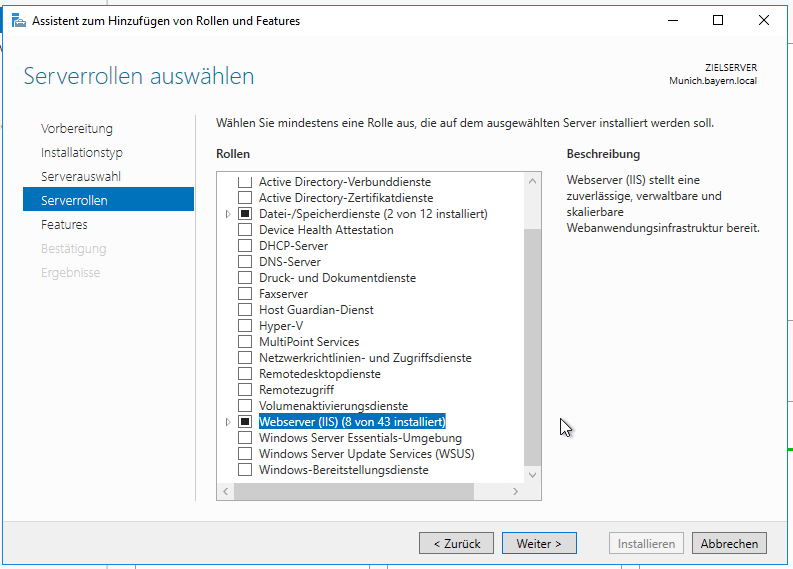
Als Grundvoraussetzung muss der IIS über Verwaltung von Rollen und Features in Windows Server hinzugefügt werden. (In diesem Beispiel wird keine weitere Konfiguration hinzugefügt)
Beispiel Screenshot: Assistent zum Hinzufügen von Rollen und Features - Serverrollen auswählen - Datei-Speicherdienste - Webserver (IIS)
Einrichtung/Konfiguration
"Internetinformationsdienste IIS-Manager" über das Windows Startmenü
Nach Abschluss der Installation/Bereitstellung kann über das Windows Startmenü der "Internetinformationsdienste IIS-Manager" aufgerufen und konfiguriert werden.
Beispiel Screenshot: Internetinformationsdienste (IIS)-Manager - Verbindungen - Sites - WebApp
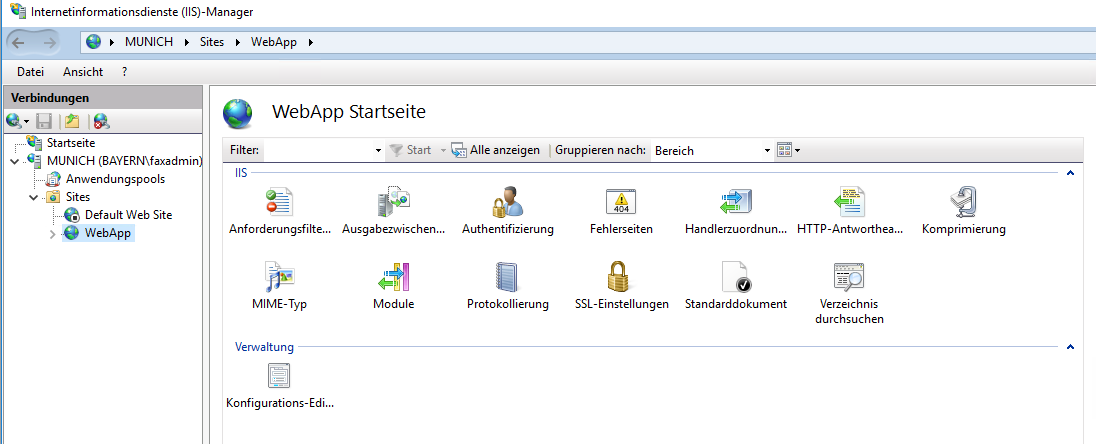

Im Normalfall kann die Default Web Site beendet/deaktiviert werden.
Site hinzufügen
Als nächstes wird über die "Sites" eine neue Site hinzugefügt.
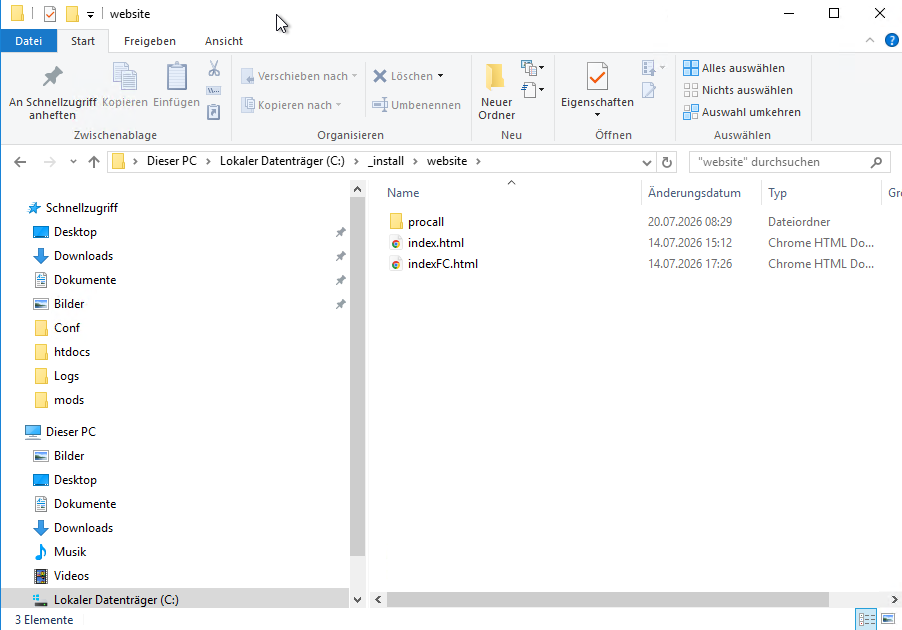
Vergeben Sie einen aussagekräftigen Namen und geben den physischen Pfad an, in welchem der Inhalt des bereitgestellten .zip Files enthalten ist.
Der Inhalt des Ordners sollte so aussehen:
Beispiel Screenshot: Datei - Lokaler Datenträger (C:) - _install - website - procall
Zuordnung zur IP des Servers - Ports
Folgende Empfehlung gilt für die Bindung der Webserver-Konfiguration:
- Protokoll: HTTPS
- Port: 443
- IP-Adresse: eine IP-Adresse des Servers, auf der der Dienst erreichbar sein soll
SSL-Zertifikat für HTTPS Verbindungen
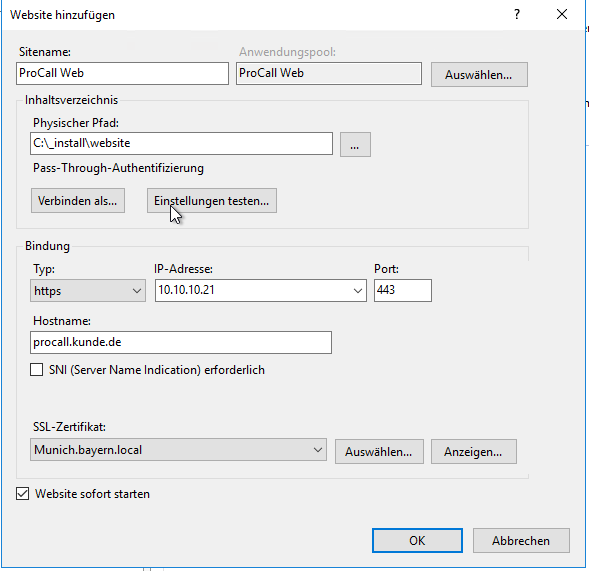
Für HTTPS-Verbindungen wird ein SSL-Zertifikat benötigt, welches sowohl im IIS, als auch im WebService des ProCall UCServers hinterlegt werden sollte.
Keine Self-Signed Zertifikate
Self Signed Zertifikate funktionieren hier nicht.Beispielkonfiguration: Website hinzufügen ProCall Web Sitename - Physischer Pfad - Bindung - Hostname - SSL-Zertifikat
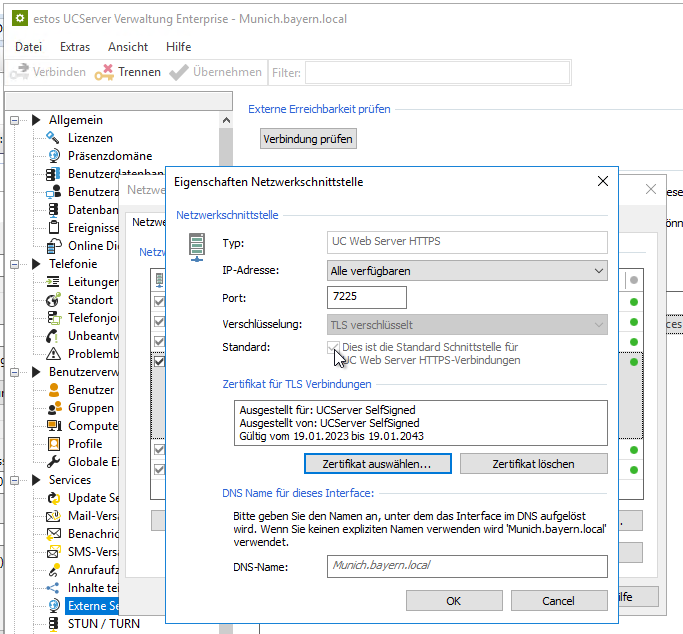
Tragen Sie das Zertifikat auch unter den Netzwerkschnittstellen des UCServers für den "UC Web Server https" ein:
Beispiel Screenshot UCServer Verwaltung - Dienste/Services - Extern - Eigenschaften Netzwerkschnittstelle - Zertifikat auswählen...
config.json öffnen und anpassen
Öffnen Sie als nächstes die "config.json" aus dem Verzeichnis "procall" und passen Sie die Konfiguration auf Ihr System an.

Beispiel config.json
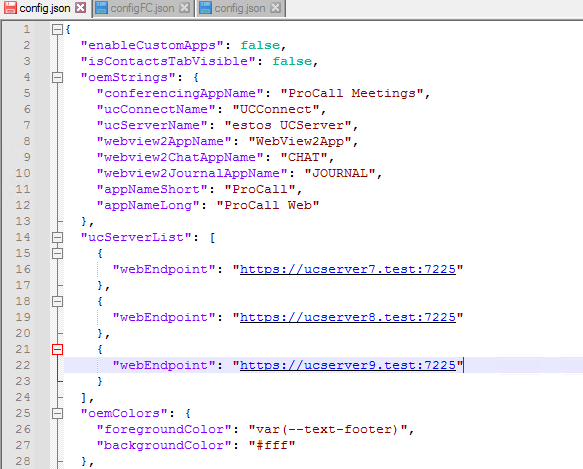
Die Parameter der config.json sind hier erklärt: Self-Hosting von ProCall Web - Bereitstellung auf kundeneigenen Systemen
Update auf eine neuere Version von ProCall Web
Dateien im Physischen Pfad austauschen
Sollte ein aktuelleres .zip von ProCall Web zur Verfügung stehen, müssen Sie die Dateien im Physischen Pfad austauschen.
Weiterführende Informationen
Self-Hosting von ProCall Web - Bereitstellung auf kundeneigenen Systemen