Mitschneiden des empfangenen Audiostreams in einem ProCall Gespräch
| Aktualisierungsstand | August 2026 |
|---|---|
| Produktrelevanz | estos ProCall Desktop for Windows estos ProCall 8 Enterprise |
Wie fertige ich einen Mitschnitt der empfangenen Audiodaten an?
Der während eines SIP-Calls oder Audiochats mit ProCall Desktop for Windows empfangene Audiostrom - die von der Gegenstelle empfangenen Audiodaten - soll mitgeschnitten werden.
Weiterleiten an Voicemeeter Banana, Aufzeichnung starten
Leiten Sie dazu die Audiodaten zunächst über das Mischpult Voicemeeter Banana.
Verwenden Sie anschließend den integrierten Recorder von Voicemeeter Banana, um das Gespräch aufzuzeichnen.
Wiedergabe der Audiodaten
Das empfangene Gespräch können Sie danach über einen Lautsprecher oder ein Headset wiedergeben.
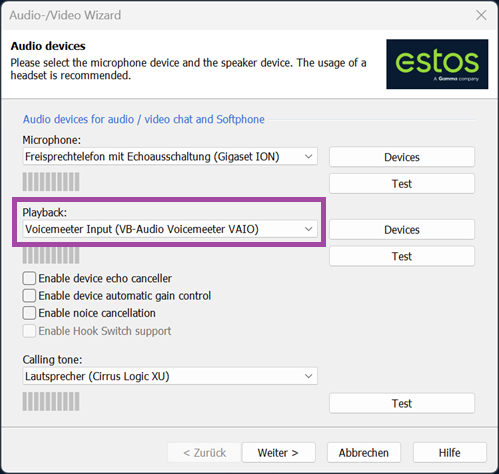
Wählen Sie dazu im Audio-/Video-Wizard von ProCall Desktop for Windows als Wiedergabegerät VoiceMeeter Input (VB-Audio Voicemeeter VAIO) aus.
Die Audiowiedergabe wird dadurch nicht wie üblich direkt an Ihr Headset, sondern zunächst an Voicemeeter Banana geleitet:
Beispiel Screenshot ProCall Desktop for Windows - Audio-/Video-Wizard - Audiogeräte - Wiedergabe
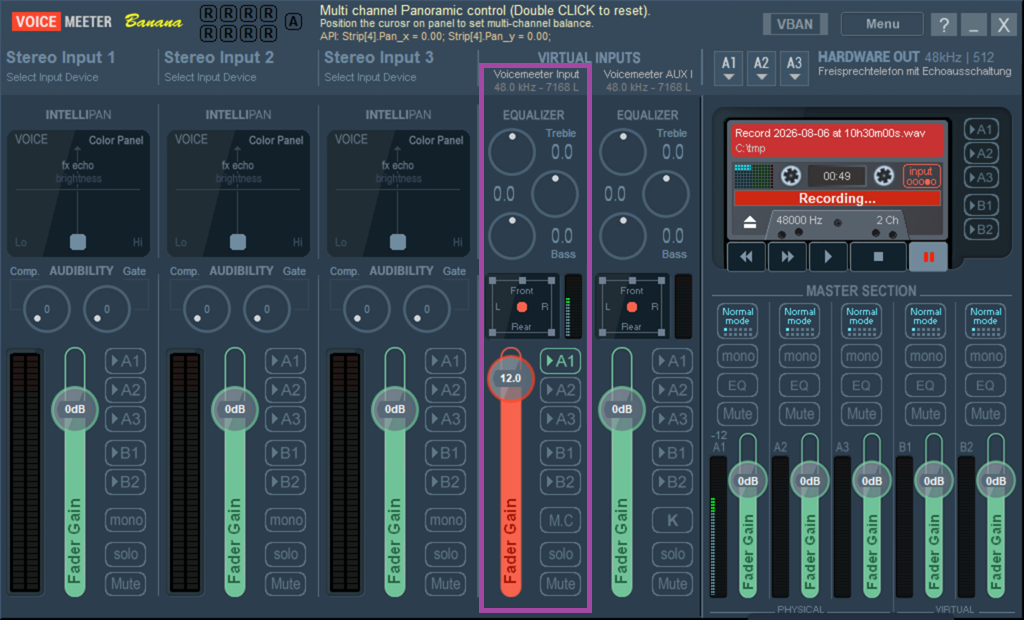
Legen Sie das in Voicemeeter Banana empfangene Audiosignal Ihres Gesprächspartners im virtuellen Mischpult auf Bus A1.
Dadurch können Sie das Gespräch in einem späteren Konfigurationsschritt mithören.
Beispiel Screenshot Voicemeeter Banana Virtual Inputs - A1
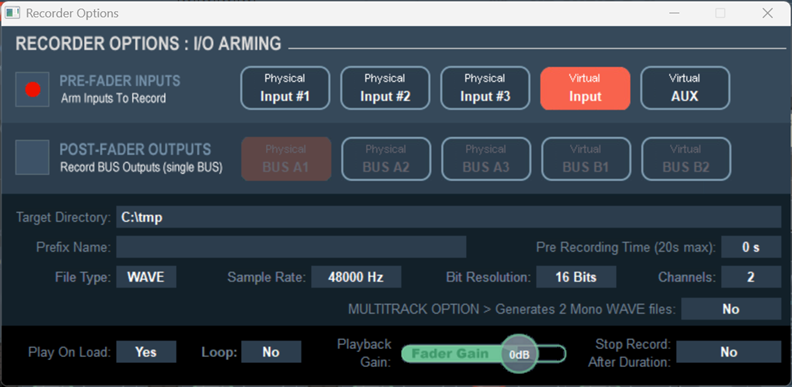
Wenn der Recorder-Input auf Virtual Input eingestellt ist kann der Recorder direkt auf das von ProCall Desktop for Windows empfangene Audiogespräch zugreifen:
Beispiel Screenshot Voicemeeter Banana Recorder Options - Virtual Input
Speicherort wählen und Ausgabedateityp einstellen
In diesem Beispiel wurde als Speicherpfad für Aufzeichnungen der Pfad C:\tmp gewählt und der Ausgabedateityp auf WAVE eingestellt.
Damit Sie die von ProCall Desktop for Windows empfangenen Gesprächsdaten nicht nur aufzeichnen, sondern auch direkt mithören können, wurden diese bereits in einem vorherigen Schritt am Virtual Input auf den Bus A1 gelegt.
Ausgabegerät auswählen
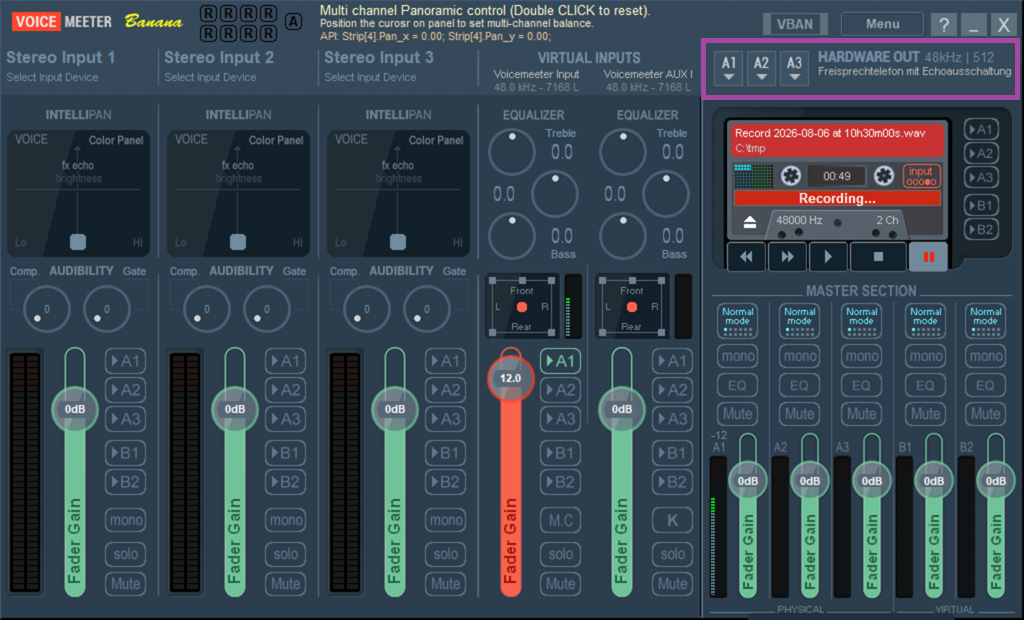
Wählen Sie nun für VoiceMeeter HARDWARE OUT ein Ausgabegerät aus, das nicht bereits von ProCall Desktop for Windows verwendet wird.
In diesem Beispiel wird HARDWARE OUT auf ein zusätzliches Freisprechtelefon ausgegeben.
Beispiel Screenshot Voicemeeter Banana Hardware Out
Jetzt können Sie den Rekorder während eines Gesprächs einschalten, ausschalten oder pausieren, um den vom Gesprächspartner empfangenen Audiostrom mitzuschneiden:
Beispiel Screenshot Voicemeeter Banana - Recording
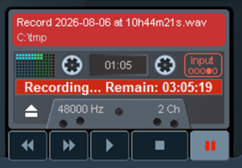
Die Audiomitschnitt-Datei wird in diesem Beispiel in C:\tmp\Record 2026-08-06 at 10h44m21s.wav geschrieben.
Es gilt die estos Richtlinie für die Unterstützung von Drittanbieterprodukten - Interoperabilitätsangaben.
Für Voicemeeter gelten die Nutzungs- und Lizenzbedingungen von VB-Audio. Voicemeeter - Stand August 2026 - unterliegt einem Donationware Lizenzmodell.
Bitte beachten Sie ggf. rechtliche Aspekte bei Aufzeichnung/Mitschnitt von Gesprächen.
Weiterführende Informationen
Drittanbieter-Tool VoiceMeeter Banana zum Test von Audiogeräten nutzen