Softphone-Konferenz mit mehr als drei Teilnehmern - Konferenzserver einrichten und nutzen
Juli 2026 PREVIEW!
ProCall Infinity (DataCenter) ab 2410.0

Preview!
Das Feature Konferenzserver steht als Preview-Version zur Verfügung. Es gibt noch Einschränkungen in Funktionsumfang und Qualität. Wir arbeiten kontinuierlich an der Weiterentwicklung.
Es wurde ausschließlich in Verbindung mit einer Mitel MiVoice MX-ONE und SIP Extension Anbindung (SIP-Teilnehmer-Registrierung, Einzelregistrierung) erprobt.
Die hier bereitgestellten Informationen sind noch vorläufig und werden ständig aktualisiert.

Systemvoraussetzung
Das Feature Konferenzserver setzt ProCall Infinity (DataCenter) >= 2410.0 mit Nutzung des dazugehörigen ProCall Desktop for Windows sowie ProCall Web (Preview) voraus.

Statt eines einzelnen globalen Konferenzservers können mehrere Konferenzserver mit eigenen Standorten und Leitungen konfiguriert werden. Startet ein Moderator eine Konferenz, wählt der UCServer automatisch den passenden Konferenzserver anhand des Standorts seiner Leitung. Jeder Konferenzserver kann einzeln aktiviert werden und verfügt über eine eigene Einstellung, ob die Konferenz automatisch endet, wenn der Moderator sie verlässt. Die Verwaltung erfolgt komfortabel über einen neuen Assistenten in der UCServer Verwaltung. Bestehende Konfigurationen werden automatisch übernommen.
Funktionsweise des Konferenzservers
Der ProCall Konferenzserver ermöglicht Softphone-Konferenzen mit drei und mehr Teilnehmern. Ist der Konferenzserver aktiviert, werden alle Konferenzen (= 1:n Softphone-Gespräch) in dem Server erstellt. Initiiert ein ProCall Client eine Konferenz, wird im Konferenzserver ein Konferenzraum erzeugt. Die Teilnehmer werden durch den UCServer mittels „Blind Transfer“ in diesen Konferenzraum verbunden. Die Gesamtanzahl der Teilnehmer auf dem Konferenzserver ist begrenzt durch die dem Konferenzserver zugewiesenen Anzahl der „gleichzeitig genutzten Sprachkanäle“.
Stehen beim Start weniger als drei freie Sprachkanäle zur Verfügung, wird die Konferenz als 3er-Konferenz am ProCall Desktop Client erstellt. Ein nachträgliches Hinzufügen weiterer Teilnehmer ist dann nicht möglich.
Voraussetzungen
- ProCall Infinity (DataCenter) mit ProCall Softphone und optional ProCall Web (Preview)
- SIP-Leitungen am UCServer, angelegt über Leitungen bzw. SIP-Softphone Leitungen (Einzelregistrierung oder SIP-Trunk).
Die Anzahl der jeweils verfügbaren Kanäle ist abhängig von den Einstellungen in der Telefonanlage.
TAPI-Leitungen (Leitungen über TSP) können nicht verwendet werden. - Die Rufnummern müssen intern erreichbar sein; eine externe Erreichbarkeit ist nicht erforderlich.
- Dem Konferenzserver dürfen nur Leitungen ohne Benutzerzuordnung zugewiesen werden.
-
Für Konferenzen wird Prozessorleistung des UC MediaServer-Dienstes benötigt.
Einrichten des Konferenzservers
Konfiguration des Konferenzservers - Globale Einstellungen
Aktivieren
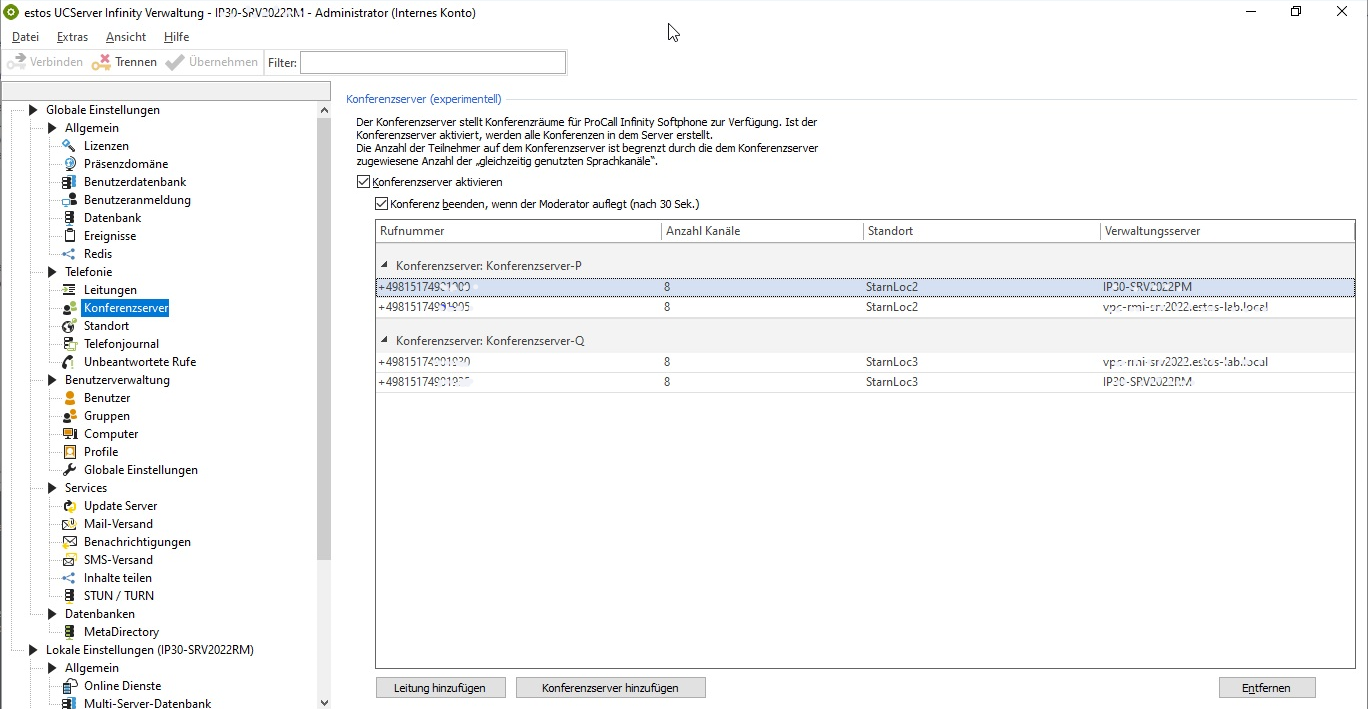
Navigieren Sie in der UCServer Verwaltung zu Telefonie > Konferenzserver.
- Konferenzserver aktivieren – Schaltet die zentrale Konferenzserver-Funktion ein. Mindestens ein Konferenzserver mit mindestens einer Leitung muss konfiguriert sein.
- Konferenz beenden, wenn der Moderator auflegt (nach 30 Sek.) – Legt das Standardverhalten für neu angelegte Konferenzserver fest. Beim Ändern dieser Option können Sie die Einstellung auf alle vorhandenen Konferenzserver übertragen.
Einstellungen für Beenden der Konferenz
Legen Sie fest, wie die Konferenz beendet werden soll:
| wenn der Moderator auflegt (nach 30 Sekunden) |
| wenn der letzte Teilnehmer auflegt und die Konferenz verlässt. |


Beispiel Screenshot UCServer Verwaltung - Globale Einstellungen - Telefonie - Konferenzserver - Konferenz aktivieren
Konferenzserver
Mehrere Konferenzserver können parallel betrieben werden.
Jeder Konferenzserver hat einen eindeutigen Namen und gruppiert die zugehörigen Leitungen in der Liste. Beim Start einer Konferenz wählt der UCServer den passenden Konferenzserver anhand des Standorts der Benutzerleitung.
Die Spalten der Liste haben folgende Bedeutung:
| Konferenzserver | Rufnummer | Anzahl Kanäle | Standort | Verwaltungsserver |
|---|---|---|---|---|
| Name des Konferenzservers (Gruppenzeile) | SIP-Leitung, die diesem Konferenzserver zugewiesen wurde | Gleichzeitig nutzbare Sprachkanäle auf dieser Leitung (direkt in der Liste änderbar) | Standorte, für die dieser Konferenzserver verwendet werden darf. Sie müssen zur Telefonleitung des Benutzers passen, mit der die Konferenz gestartet wird (Moderator-Rufnummer). | In Multi-Server-Umgebungen der zuständige UCServer für die Leitung |
Konferenzserver hinzufügen - Leitung hinzufügen
Mit Konferenzserver hinzufügen legen Sie einen neuen Konferenzserver an.
Mit Leitung hinzufügen erweitern Sie den ausgewählten Konferenzserver.
Ein Doppelklick auf einen Konferenzserver öffnet den Bearbeitungsassistenten.
Über das Kontextmenü können Sie Konferenzserver und Leitungen verwalten.
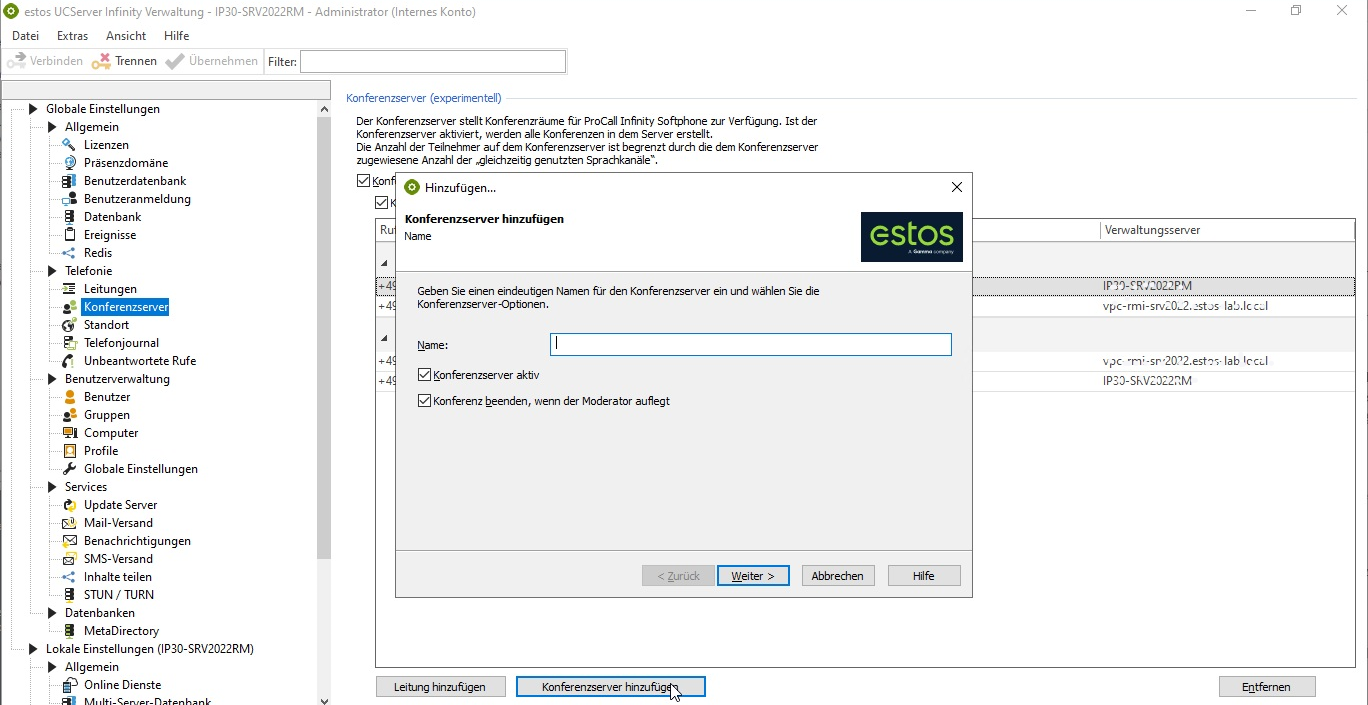
Konferenzserver verwalten - Name vergeben, Konferenzserver aktivieren und festlegen, wie eine Konferenz beendet wird
- Name – Eindeutiger Name des Konferenzservers.
- Konferenzserver aktiv – Aktiviert oder deaktiviert diesen Konferenzserver
- Konferenz beenden, wenn der Moderator auflegt – Beendet die Konferenz 30 Sekunden nach dem Auflegen des Moderators, sofern aktiviert.
Beispiel Screenshot: UCServer Verwaltung - Globale Einstellungen - Telefonie - Konferenzserver - Hinzufügen... - Name
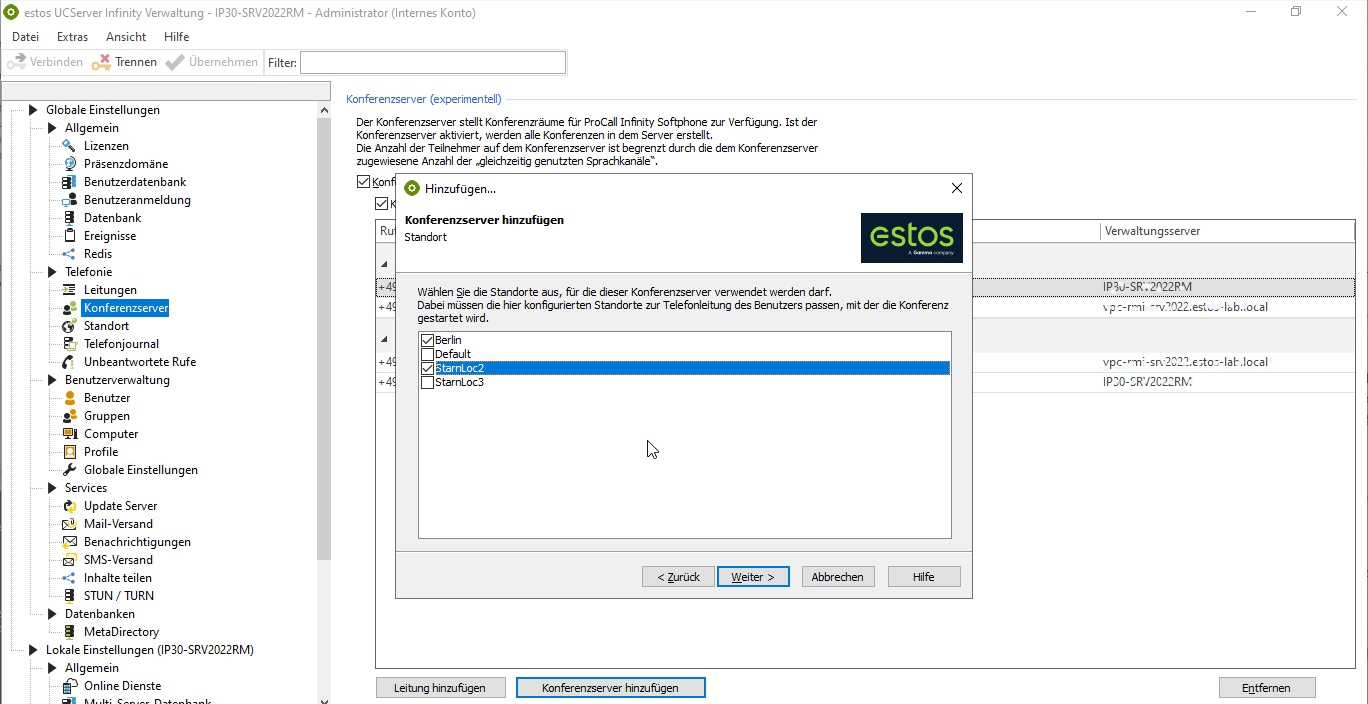
Konferenzserver verwalten - Standorte
Wählen Sie die Standorte aus, für die dieser Konferenzserver verwendet werden darf. Die konfigurierten Standorte müssen zur Telefonleitung des Benutzers passen, mit der die Konferenz gestartet wird. Ein Standort darf nicht mehreren Konferenzservern gleichzeitig zugeordnet sein.
Beispiel Screenshot UCServer Verwaltung - Globale Einstellungen - Telefonie - Konferenzserver - Hinzufügen... - Standort
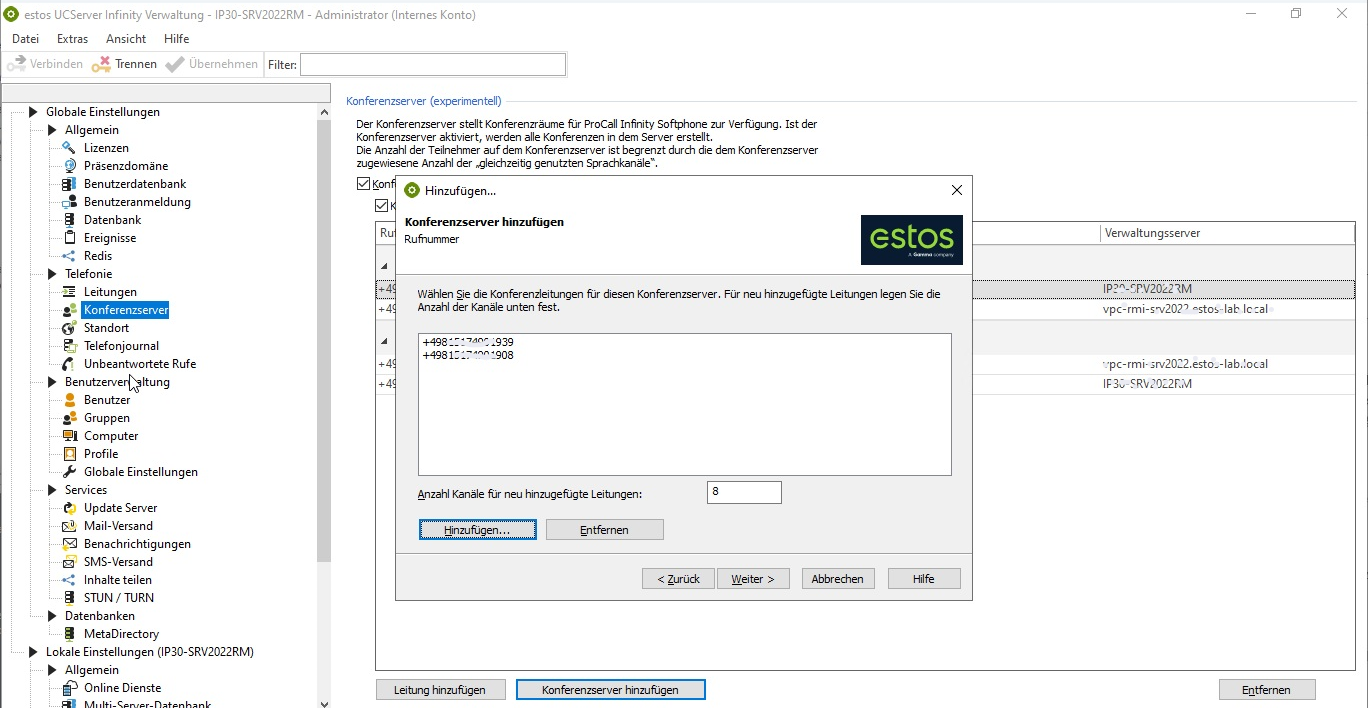
Konferenzserver verwalten - Leitungen
Wählen Sie die SIP-Leitungen für diesen Konferenzserver aus.
Die Anzahl der Kanäle für die neuen Leitungen können bei Bedarf angepasst werden.
Beispiel Screenshot UCServer Verwaltung - Globale Einstellungen - Telefonie - Konferenzserver - Hinzufügen... - Rufnummer
Konferenzserver verwalten - Angaben prüfen und Zusammenfassung
Prüfen Sie Name, Optionen, Standorte und Leitungen, bevor Sie den Assistenten mit Fertig stellen abschließen.
In unserem Konfigurationsbeispiel
Der neu hinzugefügte Konferenzserver bedient Konferenz-Moderatoren mit den Telefonie-Standorten Berlin und Default. Sind die Moderatoren auf dem oberen Verwaltungsserver angemeldet, werden die Konferenzräume auf der Nummer 939 erstellt. Sind die Moderatoren auf dem unteren Verwaltungsserver angemeldet, werden die Konferenzräume auf der Nummer 908 gestartet.
Bei der Zuweisung der Rufnummer muss angegeben werden, wie viele Sprachkanäle auf der Leitung zur Verfügung stehen.
Es können beliebig viele SIP-Trunks oder Einzelleitungen zugewiesen werden, sofern es die Systemperformance zulässt. Die gesamte Anzahl der jeweils verfügbaren Sprachkanäle steht dann für den Konferenzserver zur Verfügung, diese werden dynamisch über die aktuell benötigten Konferenzräume und -leitungen verteilt.
Nutzung in ProCall
Softphone Konferenz in ProCall Desktop for Windows und ProCall Web (Preview)
Ist der Konferenzserver aktiviert, können in einem laufenden Gespräch weitere Teilnehmer hinzugefügt werden.
Der Konferenzraum wird automatisch erzeugt.
Konferenz aus einer Rückfrage starten
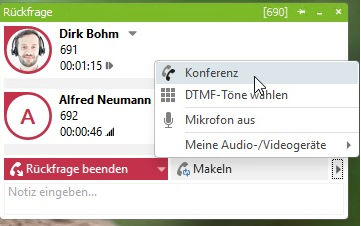
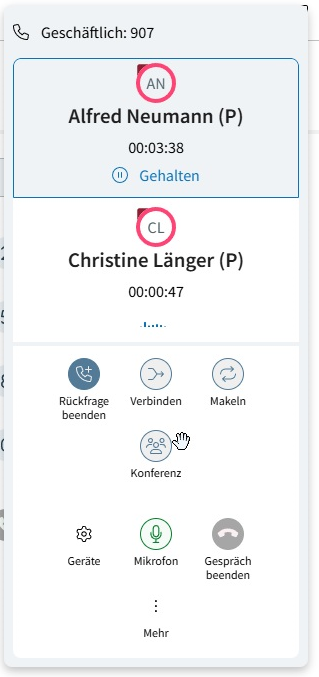
Im Gesprächsfenster starten Sie wie gewohnt eine Konferenz aus einer Rückfrage heraus (über die Schaltfläche Konferenz).
Beispiel Screenshot: ProCall Gesprächsfenster - Rückfrage - Konferenz
| ProCall Desktop for Windows | ProCall Web (Preview) |
|---|---|
|
Moderator-Ansicht
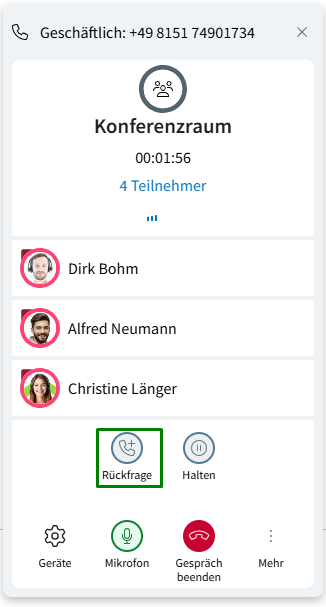
Der Ersteller der Konferenz (Moderator) erhält ein eigenes Gesprächsfenster für den automatisch erstellten Konferenzraum. Darin wird die aktuelle Teilnehmeranzahl angezeigt.
Beispiel Screenshot: ProCall Ansicht des Moderators - Der automatisch erstellte Konferenzraum mit Anzahl Teilnehmer wird angezeigt
| ProCall Desktop for Windows | ProCall Web (Preview) |
|---|---|
|
|


Konferenzteilnehmer hinzufügen
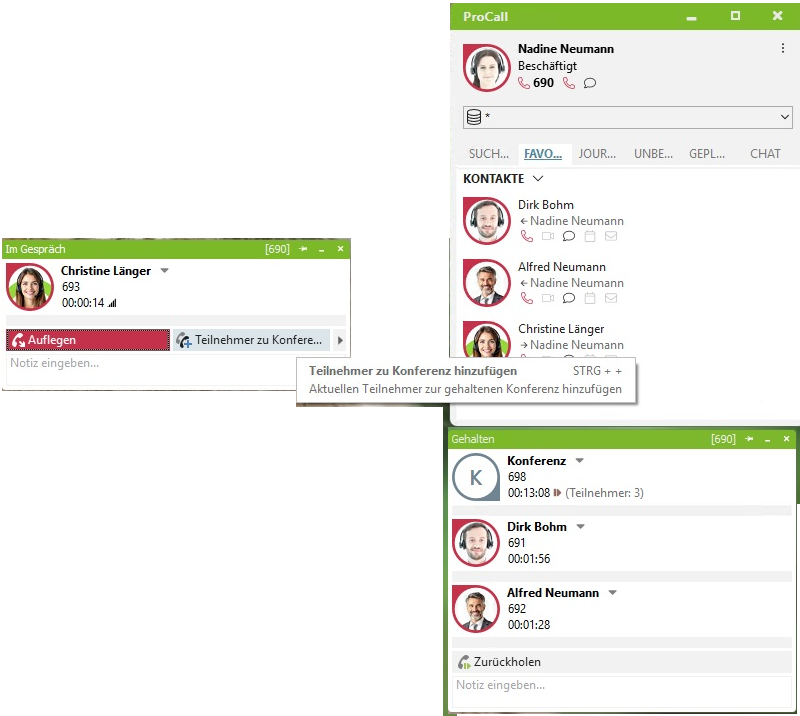
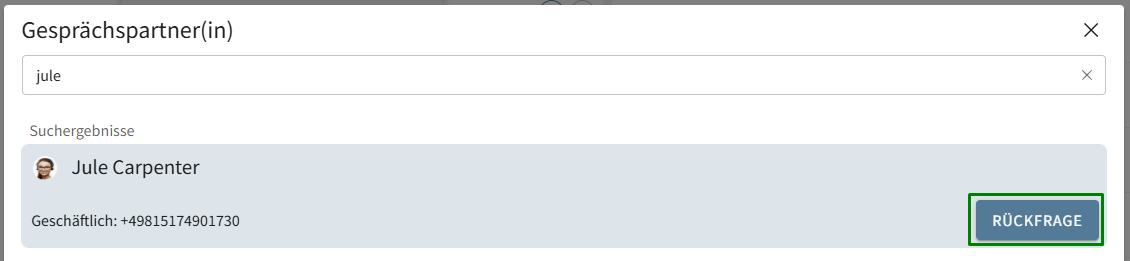
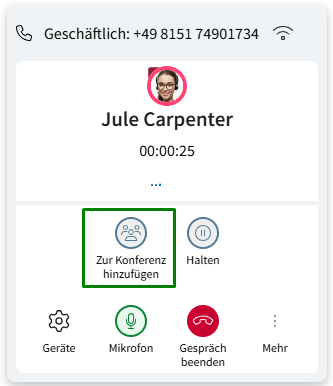
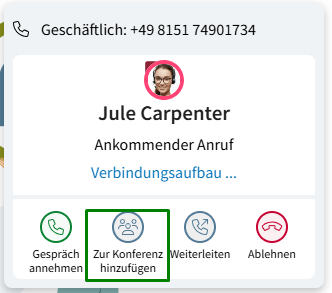
Der Moderator kann aus dem ProCall Fenster heraus weitere Teilnehmer über einen parallelen Anruf anrufen und dann zur Konferenz hinzufügen. Auch ein eingehender Ruf kann der laufenden Konferenz hinzugefügt werden.
Beispiel Screenshot: ProCall Konferenz im Gesprächsfenster - Neuen Teilnehmer anrufen und dann zum Konferenzraum hinzufügen
| ProCall Desktop for Windows | ProCall Web (Preview) |
|---|---|
| Option 1: Teilnehmer über parallelen Anruf zur Konferenz hinzufügen
Option 2: Eingehenden Anruf zur Konferenz hinzufügen
|
Konferenz beenden
Je nach Einstellung am Konferenzserver wird die Konferenz beendet:
- nach 30 Sekunden, wenn der Moderator die Konferenz verlassen hat.
oder - der letzte Teilnehmer aufgelegt und die Konferenz verlassen hat.