Replikator für HCL Domino - Beispielkonfiguration der REST API
April 2026
MetaDirectory 6 Enterprise ab V 6.4 mit Replikator für HCL Domino

Getestet mit/freigegeben für:
- HCL Domino 12.0.2 mit Domino REST API Version 1.1.7
- HCL Domino 14.x.x mit Domino REST API ab Version 1.1.6

Schnittstelle zur Replikation der Kontaktdaten
Mit dem "Replikator für HCL Domino" kann das estos MetaDirectory Kontaktdaten direkt aus den Datenbanken des HCL Domino Servers replizieren.
Für die Anbindung des estos MetaDirectory an ein HCL Domino System muss im HCL Domino Server die Domino REST API installiert und eingerichtet werden.
Die Einrichtung muss an die jeweilige Kundenumgebung angepasst werden.

Vorbereitung
Die Domino REST API muss auf dem HCL Domino Server installiert und eingerichtet sein.
Externer Link zur Drittanbieter-Dokumentation
Die Anleitung zur Installation der Domino REST API für Linux und Windows finden Sie auf der Herstellerseite:
https://opensource.hcltechsw.com/Domino-rest-api/tutorial/installconfig/install/index.html
Nach erfolgreicher Installation der REST API kann diese für den Zugriff vom MetaDirectory und der Replikation der gewünschten Daten eingerichtet werden.
Einrichten der REST API für estos MetaDirectory
Datenbank-Management

Für die gewünschte Datenbank muss eine strukturierte Ansicht "Domino View" vorhanden sein, in welcher die zu replizierenden Felder definiert und strukturiert dargestellt sind.
Öffnen Sie einen Browser und geben Sie die URL zur Management Console ein und melden Sie sich als Domino Administrator an.
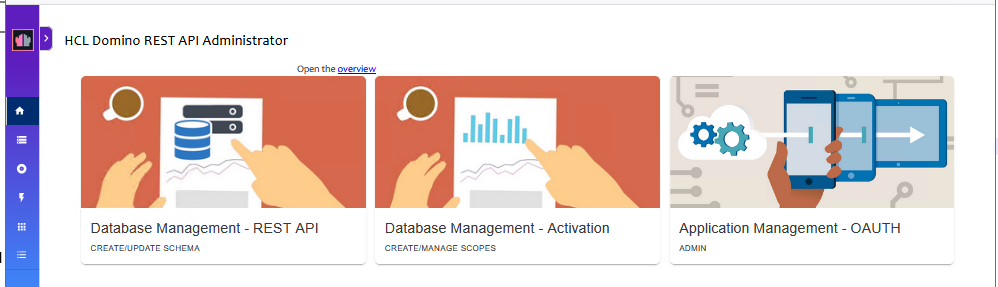
Öffnen Sie "Database Management - REST API"
Beispiel Screenshot HCL Domino REST API Administrator - Database Management
Neues Schema erzeugen
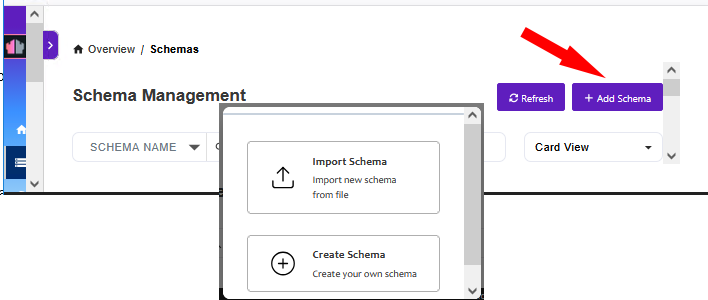
Fügen Sie ein neues Schema hinzu und wählen Sie "Create Schema".
Beispiel Screenshot HCL Domino REST API Administrator - Overview - Schemas - Add Schema
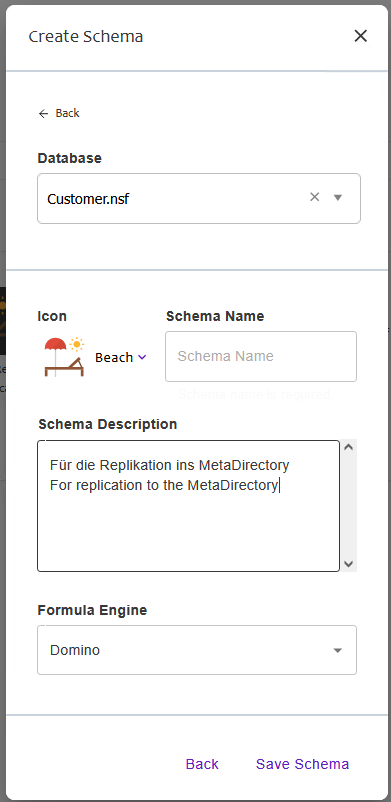
Wählen Sie die Datenbank aus, die die zu replizierenden Daten enthält und vergeben Sie einen "Schema Name".
Beispiel Screenshot Datenbank auswählen - Create Schema - Schema Name
Speichern Sie das Schema.
Scope hinzufügen
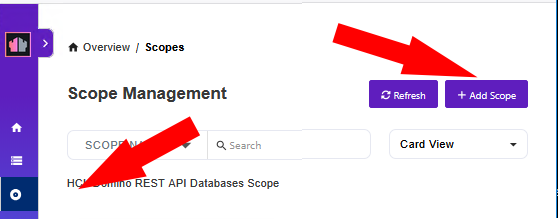
Wechseln Sie in das Menü "Scope" und erstellen Sie einen neuen Scope.
Beispiel Screenshot Scope Management HCL Domino REST API Databases Scope - Add Scope
Wählen Sie in der gewünschten Datenbank die entsprechende View aus.
Vergeben Sie einen Namen und geben Sie eine Beschreibung an.
Beispiel Screenshot: Neuer Scope - Schema: metareplikator - Scope Name - Description - Add
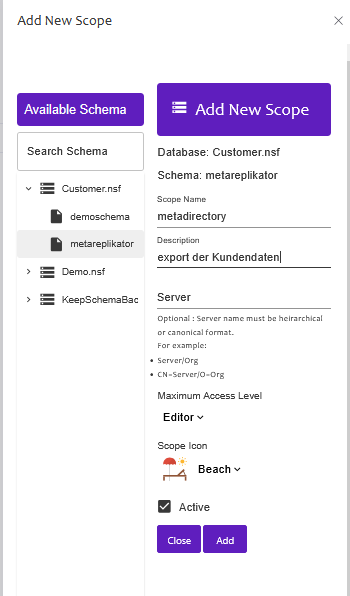
Speichen Sie die Konfiguration indem Sie den Scope mittels "Add" hinzufügen.
Schema Management - Konfiguration
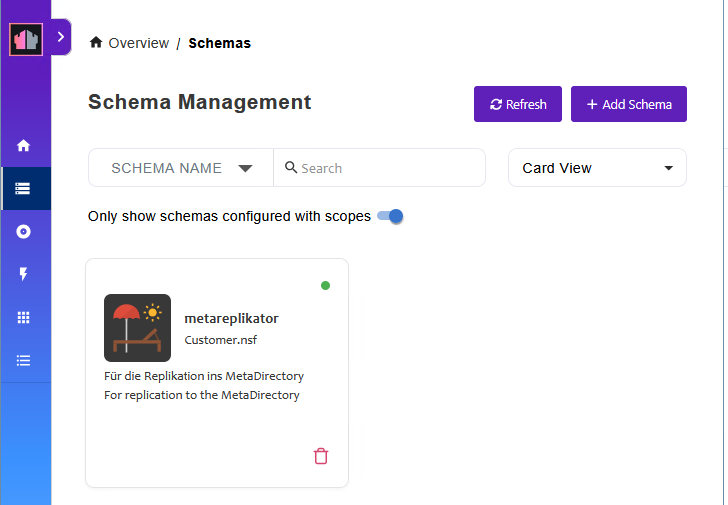
Wechseln Sie zurück in die Übersicht und öffnen Sie Ihre Konfiguration.
Beispiel Screenshot Schemas - Schema Management - metareplikator
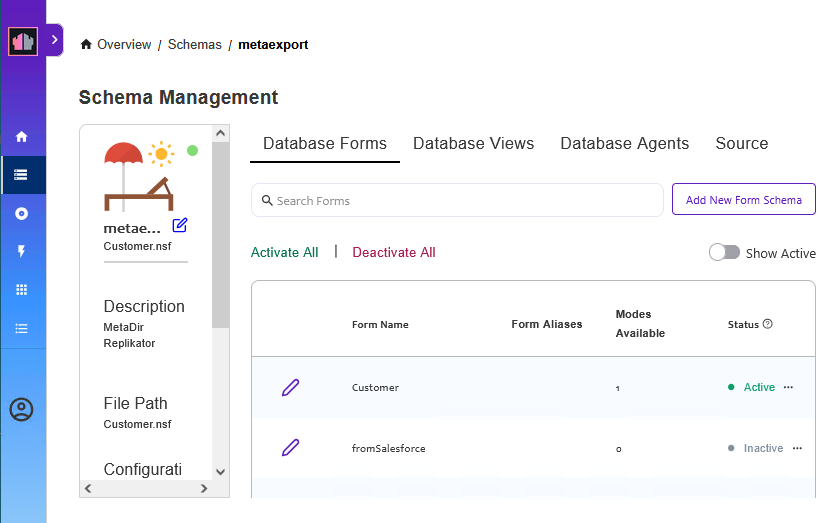
Für generellen Zugriff auf die Datenbank aktivieren Sie diese unter "Database Forms".
Beispiel Screenshot Schema Management - Overview - Schemas - metaexport - Database Forms - Activate All
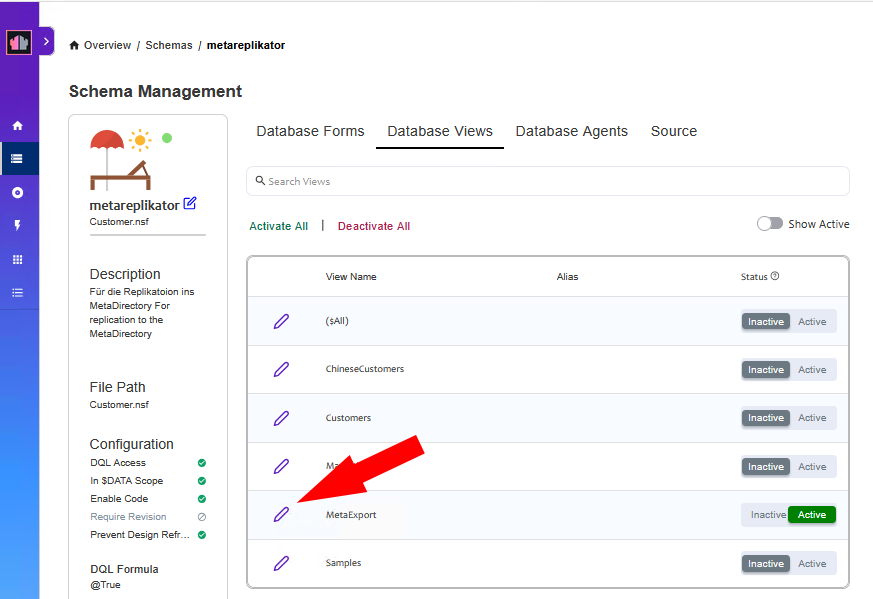
Datenbank-Ansicht "View" aktivieren
Wählen Sie den Tab "Database Views", aktivieren Sie die gewünschte View und öffnen Sie die View.
Beispiel Screenshot Overview - Schemas - metareplikator - Database Views - Active
Zuordnung der Felder/Spaltenüberschriften
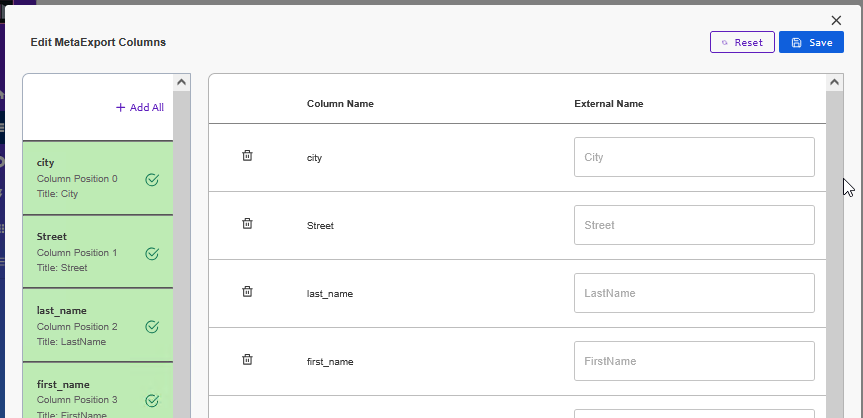
Fügen Sie alle gewünschten Spalten hinzu. Bei Bedarf können Sie die Spaltenüberschriften ändern. Diese werden im Replikator für die Zuordnung der Felder angezeigt.
Beispiel Screenshot - Edit MetaExport Columns - Column Name - External Name - Feldzuordnung
REST API Konfiguration speichern/fertig stellen
Speichern Sie die Konfiguration.
Die Einrichtung der REST API ist abgeschlossen.
Einrichten des Replikators im estos MetaDirectory
Ist die Domino REST API konfiguriert, kann der Replikator im MetaDirectory eingerichtet werden.
Replikator-Einstellungen: Datenquelle HCL Domino
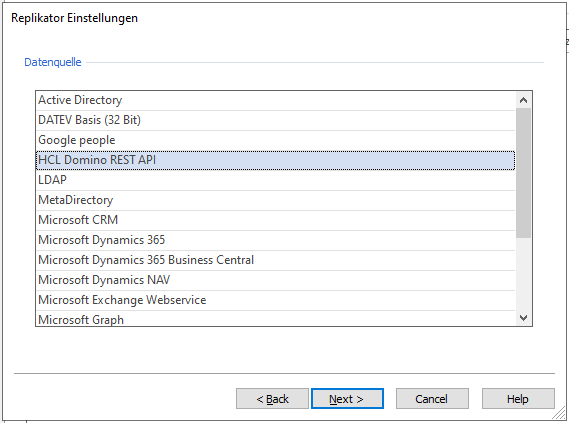
Wählen Sie den Replikator "HCL Domino REST API" aus.
Beispiel Screenshot: MetaDirectory Administration - Replikator Einstellungen - Datenquelle - HCL Domino REST API auswählen
Verbindungsdaten/Logindaten
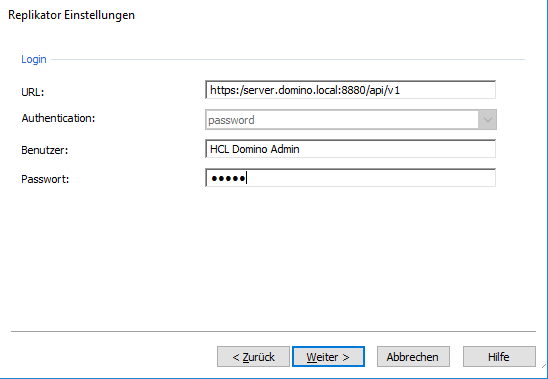
Geben Sie die Verbindungs- und Logindaten zu Ihrem HCL Domino System ein.
Die URL muss in der Form "https://Server FQDN:Port/api/v1" eingetragen werden.
Beispiele:
https://domino.firma.net:8880/api/v1
http://localhost:8880/api/v1
Beispiel Screenshot MetaDirectory Administration - Replikator Einstellungen - Login mit URL, Authentifizierungsmethode, Benutzer und Passwort
Bei der Standardauthentifizierung werden der Benutzername und das Internet-Passwort der Person verwendet, die im Dokument angegeben ist.
Schema und View wählen
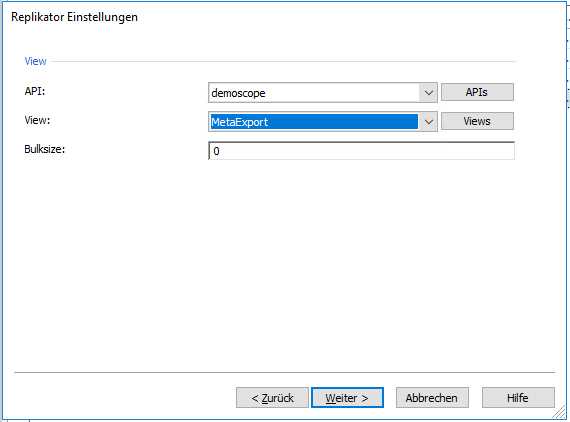
Als nächstes wählen Sie das in der REST API angelegte Schema (API) und dann die benötigte View aus.
Beispiel Screenshot MetaDirectory Administration - Replikator Einstellungen - View mit API, View und Bulksize
Feldzuweisung und optionale Regeln
Führen Sie die weiteren Schritte entsprechend der bekannten Konfiguration aus, weisen Sie die Felder zu und legen Sie ggf. optionale Regeln fest.
Fertigstellen, Replikation ausführen und Import überprüfen
Nach Fertigstellen der Replikator-Einrichtung kann die Replikation ausgeführt und im Menüpunkt "Datenbank-Suche" der Import überprüft werden.
Weiterführende Informationen
HCL Domino (ehemals IBM Notes/Domino, ehemals Lotus Notes/Domino) ist eine eingetragene Marke der HCL Technologies Ltd.
Es gilt die estos Richtlinie für die Unterstützung von Drittanbieterprodukten - Interoperabilitätsangaben.