FAQ Fragen und Antworten zu estos MetaDirectory
| Aktualisierungsstand | Oktober 2026 |
|---|---|
| Produktrelevanz | estos MetaDirectory 6 |
estos MetaDirectory 6 Update
Kann estos MetaDirectory 6 bei abgelaufenem Software-Pflegevertrag auf die jüngste Version aktualisiert werden?
Nein, Eine Aktualisierung von estos MetaDirectory 6 innerhalb der Hauptversion ist bei nicht mehr aktuellem Software-Pflegevertrag (SPV) nicht möglich.
Beim Update mit dem neuesten Installationspaket prüft UCConnect über ServerID die Lizenz und Laufzeit des Software-Pflegevertrags.
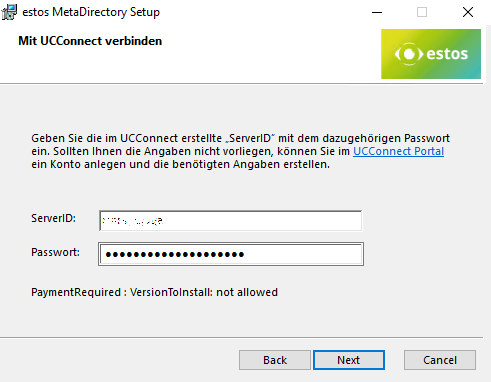
Ist der Vertrag nicht aktiv (ungültig, abgelaufen, gekündigt, storniert oder gesperrt) wird das Update mit einer Fehlermeldung abgebrochen: "PaymentRequired: VersionToInstall: not allowed".
Beispiel Screenshot MetaDirectory Setup - Fehlermeldung PaymentRequired: VersionToInstall: not allowed
estos MetaDirectory Datenbankmanagement
Wie können die in estos MetaDirectory vorhandenen Datenbestände (vorübergehend) entfernt werden?
Vorgehensweise
Zur Überprüfung oder Analyse kann es sinnvoll oder erforderlich sein, die in estos MetaDirectory vorhandenen Datenbestände vollständig zu entfernen.
Hierzu kann wie folgt beschrieben vorgegangen werden:
- Beenden Sie den Dienst estos MetaDirectory über den Microsoft Dienste Manager.
- Öffnen Sie im Microsoft Windows Dateiexplorer das Verzeichnis C:\Program Files\estos\MetaDirectory\databases (bei Installation der Anwendung im Standardverzeichnis)
- Verschieben Sie die darin befindlichen Dateien in einen Sicherungsordner Ihrer Wahl:
- datasourcedb.db (MetaDirectory Datenbank zur Verwaltung von Replikationsdaten)
- metadatabase.db (eigentliche Datenbankdatei mit Nutzinhalt)
- metadatabase.db-shm (Shared-Memory-Indexdatei)
- metadatabase.db-wal (Write-Ahead-Log-Protokolldatei)
- Starten Sie den Dienst estos MetaDirectory über den Microsoft Dienste Manager.
- Die obigen vier Datenbankdateien werden im Ordner C:\Program Files\estos\MetaDirectory\databases (bei Installation der Anwendung im Standardverzeichnis) automatisch frisch initialisiert bzw. leer erstellt.

Um den ursprünglichen Datenbestand wieder bereitzustellen und auf die gesicherten Datenbestände wieder zugreifen zu können, werden die gesicherten Datenbankdateien aus der Sicherung zurückgespielt:
- Beenden Sie den Dienst estos MetaDirectory über den Microsoft Dienste Manager.
- Öffnen Sie im Microsoft Windows Dateiexplorer das Verzeichnis C:\Program Files\estos\MetaDirectory\databases (bei Installation der Anwendung im Standardverzeichnis).
- Kopieren Sie die im Sicherungsordner befindlichen Dateien in den Ordner databases, bedarfsweise ersetzen oder überschreibne Sie die bestehenden Dateien hierbei:
- datasourcedb.db
- metadatabase.db
- metadatabase.db-shm
- metadatabase.db-wal
- Starten Sie den Dienst estos MetaDirectory über den Microsoft Dienste Manager.